
Bu bölümde, burada Unreal Engine ile oluşturduğumuz projeyi farklı özelliklerle geliştirmeye çalışacağız.
Projeye yapacağımız tüm eklemeler için "Content Drawer" penceresinde "Content" dizini seçili iken, sağ boşluğa sağ tıkladığımızda açılan pencerede "New Folder" seçeneğini seçerek, yeni bir dizin oluşturalım ve adını "Game" olarak değiştirelim.

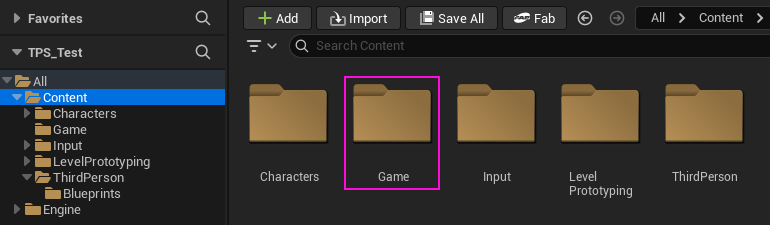
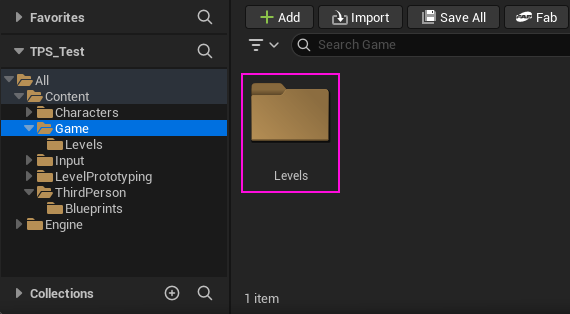
1. Game dizini altında "Levels" adlı bir dizin oluşturalım.
2. File - New Level menüsünden Basic seçeneği ile bir Level oluşturalım.
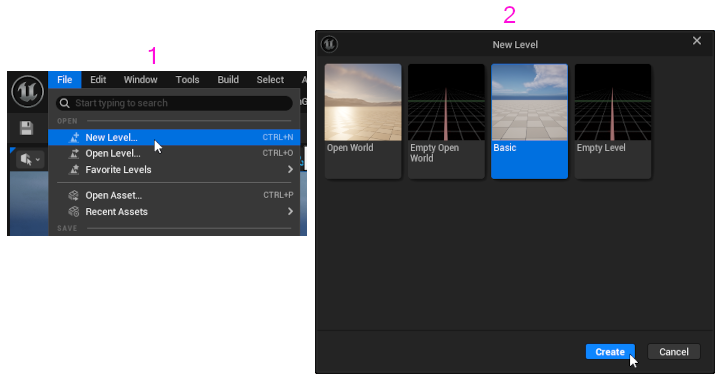
Level oluşturulur ve yüklenerek Editor'da açılır.
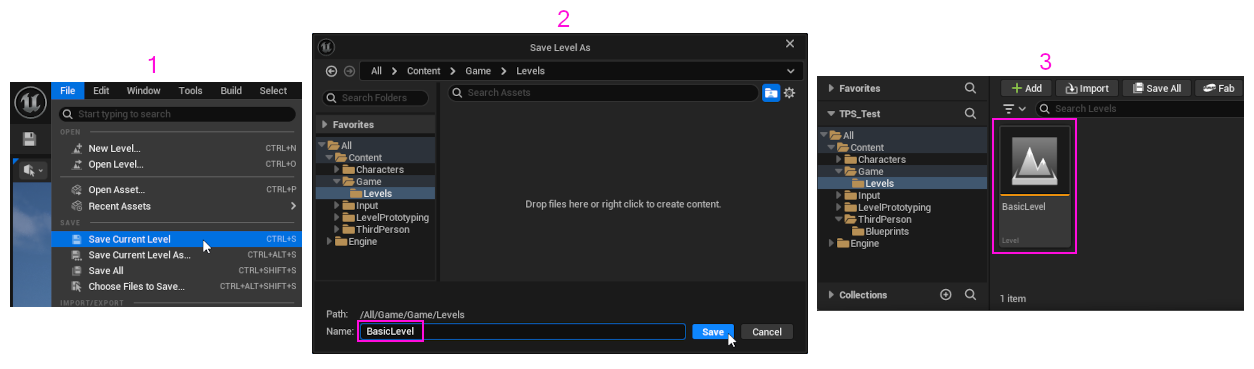
3. File - Save Current Level menüsünden veya Ctrl-S tuşları ile oluşturduğumuz Level'ı kaydetme penceresini açtıktan sonra, BasicLevel adını verip "Save" tuşuna tıklayarak, Level'ı kaydedelim.
4. Level'da aşağıda gösterilen nesneler yer alır:
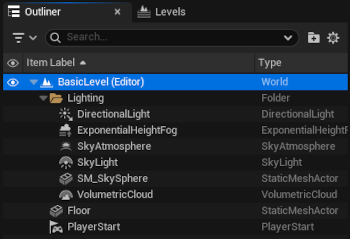
5. Unreal Engine Editor'ün en üst satırındaki "Ana araç çubuğu" içindeki "Level oynatma" butonuna tıklayarak veya Alt-P tuşları ile Level'ı çalıştırdığımızda, BasicLevel Viewport'da açılır.
1. Edit - Project Settings... menüsünden açılan Project Settings penceresinin Map & Modes sekmesinde, aşağıdaki düzenlemeleri yapalım:
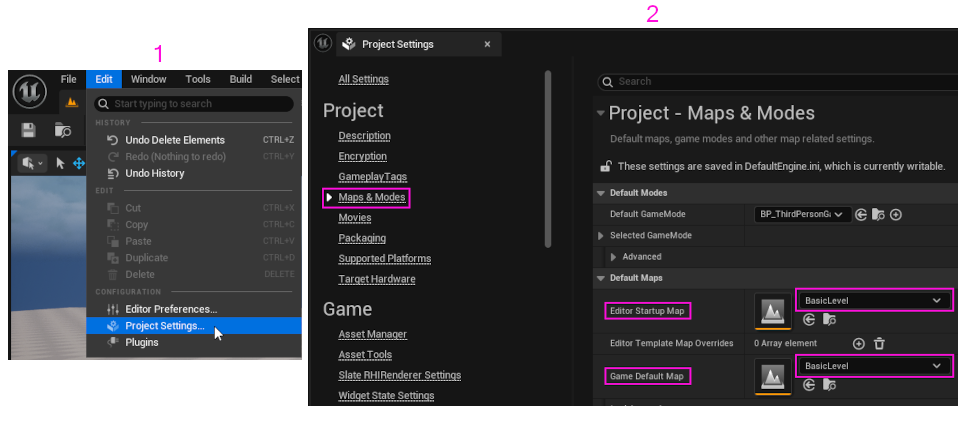
1. Editor Startup Map (Editör Başlangıç Haritası)
Bu ayar, Unreal Engine Editörü'nü başlattığınızda otomatik olarak hangi haritanın açılacağını belirler. Genellikle editörde üzerinde en çok çalıştığınız veya projenin ana menüsünü içeren haritayı bu değere atarsınız. Böylece her seferinde haritayı manuel olarak açmak zorunda kalmazsınız. Bu, geliştirme sürecinizi hızlandıran küçük ama etkili bir ayardır.
2. Game Default Map (Oyun Varsayılan Haritası)
Bu ayar, bir oyuncu oyununuzu başlattığında (örneğin bir .exe dosyası olarak paketlendiğinde veya editörde "Play" tuşuna bastığınızda) hangi haritanın otomatik olarak yükleneceğini belirler.
Bu genellikle oyununuzun ana menü haritası (Main Menu) veya direkt olarak oyunun ilk başladığı harita olur. Bu, oyunun doğru noktadan başlamasını sağlar ve oyuncu deneyiminin akışını kontrol etmenize yardımcı olur.
Örnek: Oyununuz bir ana menüden başlıyorsa, Game Default Map değerini ana menü haritanız olan MainMenu olarak ayarlarsınız. Oyuncu oyunu başlattığında ilk olarak bu menü karşılarına çıkar. Eğer oyun direkt olarak ilk bölüme başlaması gerekiyorsa, bu değeri Level_01 olarak ayarlayabilirsiniz.
Özetle farkı
Editor Startup Map: Sadece geliştirme ortamınızla (Unreal Engine Editörü) ilgilidir ve size geliştirme kolaylığı sağlar.
Game Default Map: Oyununuzun son kullanıcıya sunulan versiyonuyla (veya "Play" tuşuyla test ettiğinizde) ilgilidir ve oyunun başlangıç noktasını belirler.
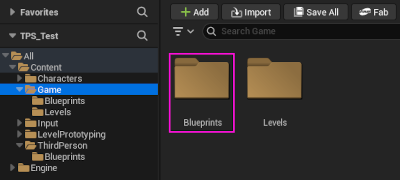
1. Game dizini altında "Blueprints" adlı bir dizin oluşturalım.
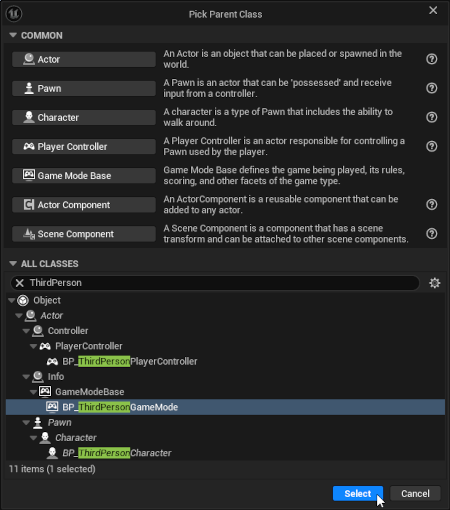
2. Blueprints dizini içinde iken, fareye sağ tıklayınca açılan menüden Blueprint Class seçeneğine tıklayınca açılan pencerede, "ALL CLASSES" kutusunu açalım. Arama satırına "ThirdPerson" yazdığımızda çıkan BP_ThirdPersonGameMode seçeneğini seçerek Select butonuna tıklayarak yeni bir Blueprint sınıfı oluşturalım.
3. Oluşturduğumuz Blueprint adını "BP_BasicGameMode" olarak değiştirelim.
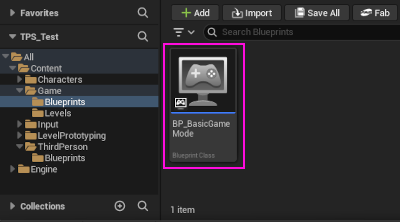
4. Level'ın "World Settings" sekmesinde "GameMode Override" değerini "BP_BasicGameMode" olarak değiştirelim.
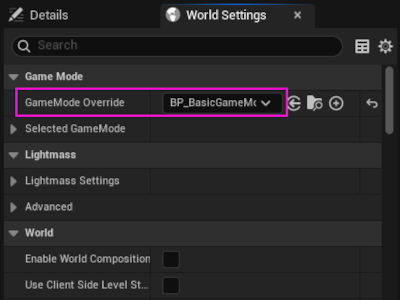
Unreal Engine'daki her bir Level (Harita)'ın kendi World Settings penceresi bulunur. Bu pencere, o seviyeye (level'a) özgü çeşitli ayarları düzenlemenize olanak tanır. Bu ayarlar arasında yer alan GameMode Override, özellikle oyunun her bir bölümü için farklı kurallar belirlemek istediğinizde oldukça kullanışlıdır.
GameMode Override ne işe yarar?
GameMode Override (Oyun Modu Üzerine Yazma) ayarı, o an üzerinde çalıştığınız seviyenin, projenizin varsayılan oyun modunu (Project Settings > Maps & Modes altında belirlenen) geçersiz kılmasına yarar.
World Settings -> GameMode Override -> None olduğunda, Project Settings -> Maps & Modes -> Default GameMode -> BP_ThirdPersonGameMode ise bu değer otomatik olarak GameMode seçilir.
Projeniz için genellikle tek bir varsayılan oyun modu (örneğin BP_MyGame_GameMode) belirlersiniz. Bu, oyunun temel kurallarını (hangi oyuncu karakterinin kullanılacağı, oyunun nasıl başlayıp biteceği vb.) tanımlar. Ancak bazı seviyelerinizde bu kuralları değiştirmek isteyebilirsiniz. Örneğin:
İşte tam bu noktada GameMode Override devreye girer. İlgili seviyenin World Settings penceresine giderek, buradaki GameMode Override değerini o seviye için özel olarak hazırladığınız oyun moduna atarsınız.
Örnek kullanım senaryosu
Artık oyun bu seviyeye yüklendiğinde, projenin varsayılan BP_MyGame_GameMode yerine, Level_MainMenu'nin kendi özel oyun modu olan BP_MainMenu_GameMode çalışacaktır. Bu sayede her seviye için farklı kurallar ve deneyimler yaratabilirsiniz.
1. Blueprints dizini içinde iken, fareye sağ tıklayınca açılan menüden Blueprint Class seçeneğine tıklayınca açılan pencerede, "ALL CLASSES" kutusunu açalım. Arama satırına "ThirdPerson" yazdığımızda çıkan BP_ThirdPersonCharacter seçeneğini seçerek Select butonuna tıklayarak yeni bir Blueprint sınıfı oluşturalım.
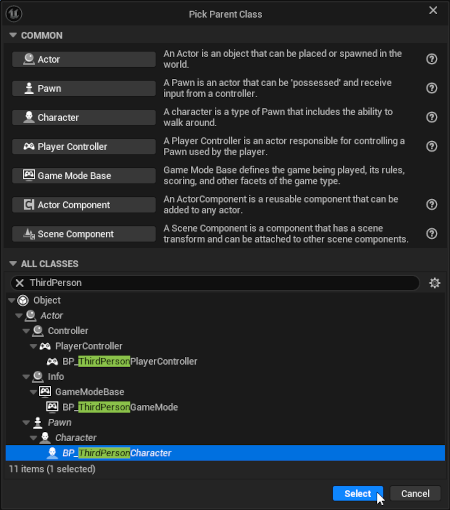
2. Oluşturduğumuz Blueprint adını "BP_BasicCharacter" olarak değiştirelim.
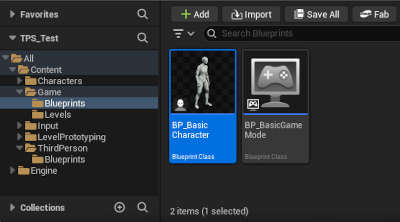
3. BP_BasicGameMode nesnesini çift tıklayarak açalım ve "Details" sekmesinde "Default Pawn Class" değerini "BP_BasicCharacter" olarak değiştirelim.
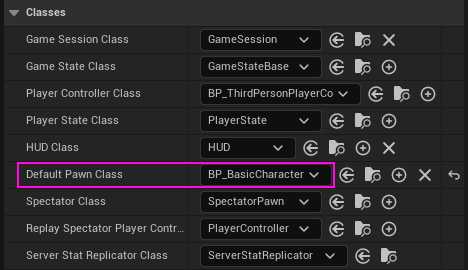
4. Level'ı çalıştırdığımızda, oluşturduğumuz GameMode (BP_BasicGameMode) ve Character (BP_BasicCharacter) sahneye konacaktır.
