Bu bölümde, burada Unreal Engine ile geliştirdiğimiz projeye menü eklemeye çalışacağız.
Unreal Engine'de bir menü oluşturmak, aşağıdaki üç temel bileşenin birlikte çalışmasını gerektirir:
- User Widget
- Level
- Game Mode
Bu bileşenlerin her birinin farklı bir görevi vardır ve menünüzün doğru şekilde çalışması için aralarındaki ilişkiyi anlamak çok önemlidir.
1. User Widget
User Widget menünüzün görsel yüzeyidir. Yani ekranda gördüğünüz her şey: düğmeler, metin kutuları, resimler, kaydırma çubukları vb. Bu, menünün arayüzünü (UI) tasarladığınız yerdir. Menü arayüzünü oluşturmak, düğmelere tıklama olayları eklemek (örneğin, "Başlat" düğmesine basıldığında oyunu başlatmak) ve arayüzdeki animasyonları yönetmek vb. işlemler için kullanılır.
Örnek kullanım: WBP_MainMenu adında bir User Widget oluşturup, içine "Start Game" ve "Options" gibi düğmeler ekleyebilirsiniz. Bu widget, oyun başladığında ekranda gösterilecek olan menü arayüzüdür.
2. Level
Level, oyunun fiziksel dünyasıdır. Sahnedeki her şey (karakterler, objeler, ışıklar, kamera) bir Level'in içindedir. Menü bağlamında ise, ana menüyü görüntülemek için tasarlanmış özel bir Level'iniz olur. Menü arayüzünü (User Widget) görüntülemek için bir sahne oluşturmak için kullanılır. Bu Level genellikle sade bir arka plan (belki bir video veya sabit bir görüntü) ve bir kamera içerir. Oyunun başladığı Level'den farklı olarak, menü için ayrı bir Level kullanılır.
Örnek kullanım: LevelMainMenu adında bir Level oluşturulur. Bu Level, ana menüde kullanılacak arka planı ve kamerayı içerir. Oyun başlatıldığında ilk yüklenen Level bu olur.
3. Game Mode
Game Mode, oyunun kurallarını ve işleyişini belirler. Hangi karakterin kullanılacağı, oyunun nasıl başlayacağı ve biteceği gibi kurallar burada tanımlanır. Menü bağlamında ise Game Mode, menüyü ekrana getiren ve menü içindeki olayları yöneten bileşendir. Belirli bir Level yüklendiğinde (bu durumda LevelMainMenu Level'i) hangi User Widget'ın (bu durumda WBP_MainMenu) oluşturulacağını ve ekrana ekleneceğini belirtir. Ayrıca, menü sırasında oyuncu girdisini (fare imleci, klavye) yönetir.
Örnek kullanım: BP_MainMenuGameMode adında bir Game Mode oluşturulur. Bu Game Mode'un BeginPlay olayında, WBP_MainMenu User Widget'ı oluşturulur ve "Viewport" adı verilen oyun ekranına eklenir. Ayrıca, fare imlecinin görünür hale gelmesi için gerekli ayarlar burada yapılır.
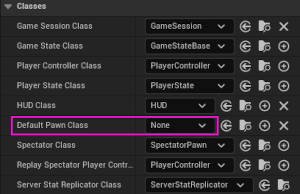
Unreal Engine'de, menü için kullanılan Game Mode'un "Default Pawn Class" değerini "None" olarak ayarlamak, otomatik olarak bir oyuncu karakteri oluşturulmasına ihtiyaç duyulmadığından, yaygın bir uygulamadır.
Menü oluşturma akışı ve ilişkisi
Bu üç bileşen, menüyü oluşturmak için bir zincir gibi çalışır:
- Oyun başlar ve Level yüklenir: Oyunu başlattığınızda Unreal Engine, LevelMainMenu Level'ini yükler.
- Game Mode devreye girer: Yüklenen Level'in World Settings bölümünde belirtilen BP_MainMenuGameMode, menü için özel olarak tanımlanmış kuralları uygulamak üzere devreye girer.
- Game Mode, Widget'ı oluşturur: BP_MainMenuGameMode, BeginPlay olayında User Widget olan WBP_MainMenu'ı oluşturur ve onu Add to Viewport fonksiyonuyla ekrana yerleştirir.
- Kullanıcı etkileşimi: Artık ekranda görünen User Widget üzerinden kullanıcı (oyuncu), düğmelere tıklayarak etkileşimde bulunur. Örneğin, "Start Game" düğmesine tıkladığında, User Widget bu olayı yakalar ve bir komut gönderir. Bu komut genellikle Open Level fonksiyonunu çağırarak oyunun asıl Level'ini (BasicLevel) yüklemesini sağlar.
Bu şekilde, Level bir sahne sağlar, Game Mode bu sahnedeki kuralları ve menü yükleme mantığını yönetir ve User Widget da oyuncunun etkileşimde bulunduğu arayüzü sunar. Bu üçlünün uyumlu çalışması, işlevsel ve profesyonel bir menü deneyimi yaratmanızı sağlar.
Projede yaptığımız değişikliklerin devreye girmesi için, her değişiklikten sonra kaydetme ve derleme işlemlerinin yapılması gerekir.
Ana menü oluşturma
Projede ana menü için bir User Widget oluşturmak için aşağıdaki işlemleri sırasıyla gerçekleştirelim:
1. "Game" dizini altında UI adlı bir dizin oluşturalım.
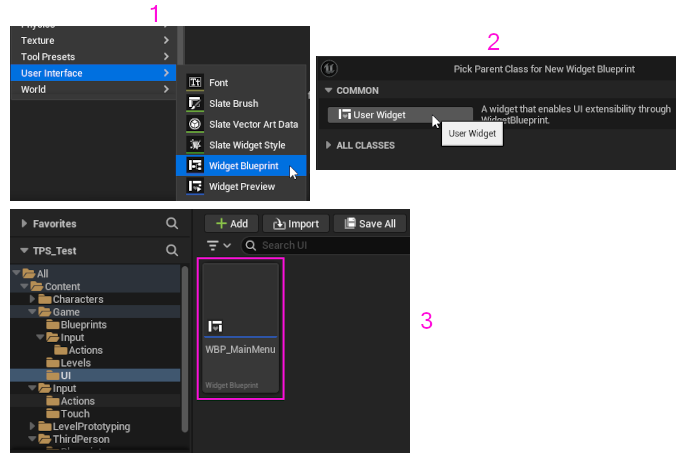
2. UI dizini içinde iken, fareye sağ tıklayıp, açılan menüden "User Interface -> Widget Blueprint" seçeneği ile açılan kutudan "User Widget" seçeneğini seçelim ve "UserWidget" adını "WBP_MainMenu" olarak değiştirelim.
3. WBP_MainMenu üzerine çift tıklayarak açalım.
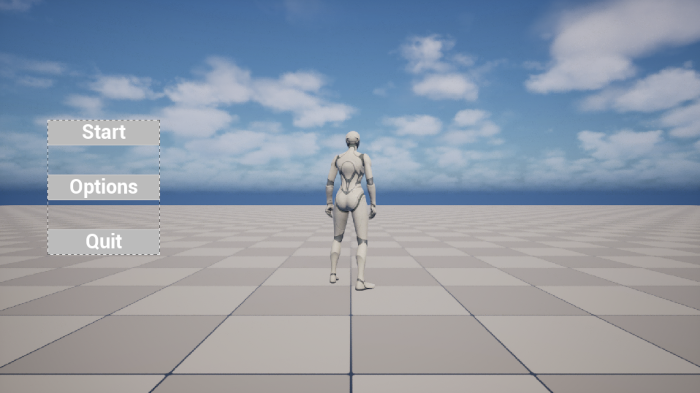
4. Sol üst satıra CanvasPanel yazdığımızda çıkan değeri sürükleyip sahneye bırakalım.
5. Bir adet "Vertical Box" nesnesi sürükleyip "Canvas Panel" içine bırakalım. "Anchors" değerini sol ve orta olarak ayarlayalım.
6. Hierarchy sekmesindeki Vertical Box içine 3 adet buton ve her butonun içine bir Text Block yerleştirelim.
- Buton adları: StartButton, OptionsButton ve QuitButton
- StartButton ve OptionsButton butonlarının Padding top değeri -> 80
- Text adları: StartText, OptionsText and QuitText
- Text değerleri: Start, Options and Quit
- Text Font Size -> 40
Projede ana menü için bir Level oluşturmak için aşağıdaki işlemleri sırasıyla gerçekleştirelim:
1. "File - New Level" menüsünden gelen pencerede "Empty Level" seçeneğini seçip "Create" butonuna tıklayarak yeni bir Level oluşturduktan sonra "Save" butonuna tıklayalım ve "Game\Levels" dizini altına "MainMenuLevel" olarak kaydedelim.
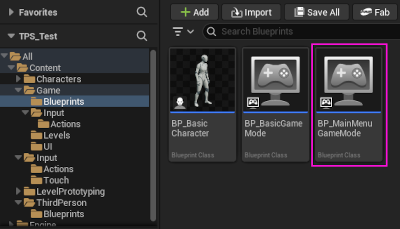
2. Ana menü Level'ı için bir GameMode oluşturmak için, "Game\Blueprints" dizini altında iken, sağ tıklayınca açılan menüde Blueprint Class seçeneğini seçince gelen pencerede "Game Mode Base" butonuna tıklayarak, yeni bir sınıf oluşturup adını "BP_MainMenuGameMode" olarak değiştirelim.
3. MainMenuLevel'ın World Settings sekmesinde, "GameMode Override" satırındaki değeri "BP_MainMenuGameMode" olarak değiştirelim.
4. BP_MainMenuGameMode'a çift tıklayarak açalım ve "BP_MainMenuGameMode (Self)" seçili iken, "Details" sekmesinde "Default Pawn Class" değerini "None" olarak değiştirelim.
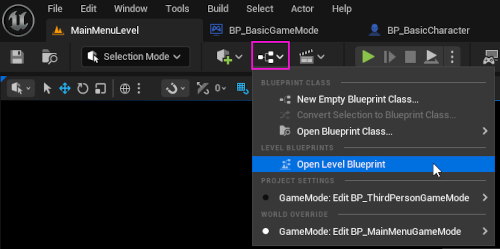
5. "MainMenuLevel" penceresi seçili iken, üstteki menüden "Open Level Blueprint" seçeneğini seçerek, "MainMenuLevel" EventGraph penceresini açalım.
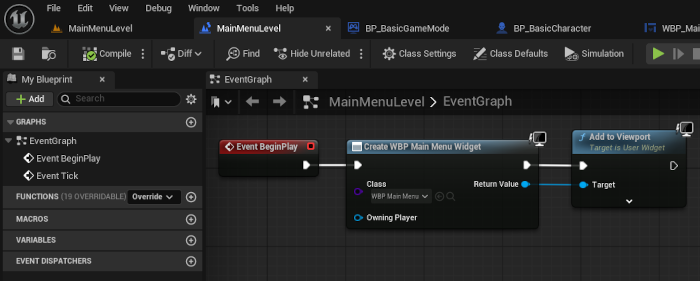
6. User Widget'ı Viewport'a eklemek için "MainMenuLevel" EventGraph içinde, aşağıdaki işlemleri yapalım:
- "Event BeginPlay" zincirinin en sağına "Create Widget" ile "Construct NONE" kutusu açalım.
- "Construct NONE" kutusunun Class değerini "WBP_MainMenu" olarak seçelim. Böylece, Construct NONE kutusunun adı "Create WBP Main Menu Widget" olarak değişir.
- "Create WBP Main Menu Widget" kutusunun "Return Value" çıkışından "Add to Viewport" kutusu oluşturalım.
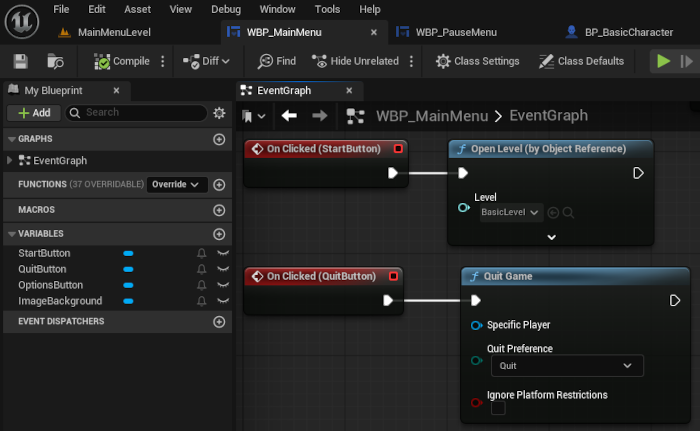
7. StartButton ve QuitButton butonlarına işlem yaptırmak için "WBP_MainMenu" penceresinde, aşağıdaki işlemleri yapalım:
- "Designer" modunda, sol menüde, "StartButton" seçili iken, "Details" sekmesinde en altta yer alan Events bölümünde "On Clicked" satırının sağındaki + butonuna tıklayarak, "WBP_MainMenu" EventGraph penceresinde sahneye "On Clicked (StartButton)" kutusu ekleyelim.
- "On Clicked (StartButton)" kutusu çıkışından "Open Level (by Object Reference)" kutusu oluşturalım ve "Level" değerini "BasicLevel" yapalım. Oyunu çalıştırdığımızda, "Start" butonuna tıklayınca, "BasicLevel" açılır.
- "WBP_MainMenu" penceresinde Designer modunda, sol menüde, "QuitButton" seçili iken, "Details" sekmesinde en altta yer alan Events bölümünde "On Clicked" satırının sağındaki + butonuna tıklayarak, "WBP_MainMenu" EventGraph penceresinde sahneye "On Clicked (QuitButton)" kutusu ekleyelim.
- "On Clicked (QuitButton)" kutusu çıkışından "Quit Game" kutusu oluşturalım. Oyunu çalıştırdığımızda, Quit butonuna tıklayınca, oyun sona erer.
User Widget'a bir arka plan resmi eklemek için, aşağıdaki işlemleri sırasıyla gerçekleştirelim:
- "Game" dizini altında "Images" adlı bir dizin oluşturalım. "MainMenu_bg.png" adlı arka plan resmini sürükleyip "Game\Images" dizini içine bırakalım.
- "MainMenu_bg" nesnesi üzerine sağ tıklayınca gelen menüden, "Sprite Actions -> Apply Paper2D Texture Settings" seçeneğini seçelim.
- "Canvas Panel" içine bir adet Image yerleştirelim.
- Image için aşağıdaki değerleri değiştirelim:
- Anchors -> Full screen
- Offset Left -> 0.0
- Offset Top -> 0.0
- Offset Right -> 0.0
- Offset Bottom -> 0.0
- "ImageBackground" Brush -> Image değerini "MainMenu_bg" ve ZOrder değerini -1.
Böylece, resim tüm Canvas'ı kaplar ve arka planda yer alır.
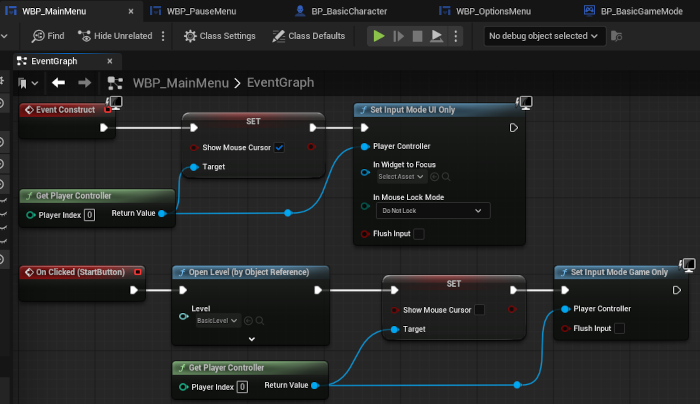
Menü ekrana geldiğinde fareyi göstermek ve oyuna geçiş yapıldığında gizlemek için "WBP_MainMenu" EventGraph penceresinde, aşağıdaki işlemleri sırasıyla gerçekleştirelim:
- Bir "Get Player Controller" kutusu oluşturup "Return Value" çıkışından "Set Show Mouse Cursor" değeri ile bir "SET" kutusu oluşturup (Show Mouse Cursor işaretli), "Event Construct" kutusunun çıkışını bu kutunun girişine bağlayalım. Böylece oyunu başlattığımızda fare görünür hale gelir.
- "Get Player Controller" kutusunun "Return Value" çıkışından "Set Input Mode UI Only" kutusu açalım.
- Bir "Get Player Controller" kutusu oluşturup "Return Value" çıkışından "Set Show Mouse Cursor" değeri ile bir "SET" kutusu oluşturup (Show Mouse Cursor işaretli), "Event Construct" kutusunun çıkışını bu kutunun girişine bağlayalım. Böylece oyunu başlattığımızda fare görünür hale gelir.
- "Get Player Controller" kutusunun "Return Value" çıkışından "Set Input Mode UI Only" kutusu açalım.
- "SET" kutusunun çıkışını da "Set Input Mode UI Only" kutusunun girişine bağlayalım.
- "Get Player Controller" ve "SET" kutularını kopyalayıp, "Open Level (by Name)" kutusunun sağına yapıştıralım (Show Mouse Cursor işaretsiz).
- "Open Level (by Name)" kutusunun çıkışını "SET" kutusuna bağlayalım.
- "Get Player Controller" kutusunun Return Value çıkışından "Set Input Mode Game Only" kutusu açalım ve "SET" kutusunun çıkışını bu kutuya bağlayalım. Böylece oyunu başlattığımızda fare görünmez hale gelir.
Ana menüdeki Options menü seçeneği için User Widget oluşturmak için aşağıdaki işlemleri sırasıyla gerçekleştirelim:
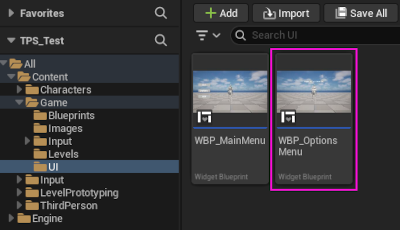
1. UI dizini içinde iken, fareye sağ tıklayıp, açılan menüden "User Interface -> Widget Blueprint" seçeneği ile açılan kutudan "User Widget" seçeneğini seçelim ve "UserWidget" adını "WBP_OptionsMenu" olarak değiştirelim.
2. WBP_OptionsMenu üzerine çift tıklayarak açalım.
- Sol üst satıra CanvasPanel yazdığımızda çıkan değeri sürükleyip sahneye bırakalım.
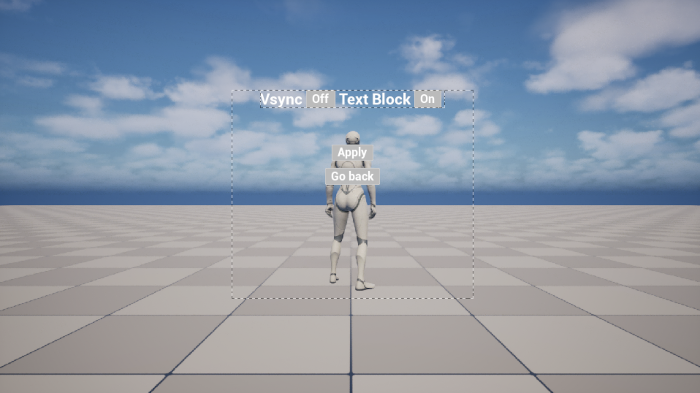
- Bir adet "Vertical Box" nesnesi sürükleyip "Canvas Panel" içine bırakalım. "Anchors" değerini merkez olarak ayarlayalım.
- Hierarchy sekmesindeki Vertical Box içine bir adet HorizontalBox yerleştirelim.
- Hierarchy sekmesindeki Horizontal Box içine aşağıdaki nesneleri sırayla yerleştirelim.
- Text Block (Name -> VsyncText, Text -> Vsync)
- Button (Name -> VsyncOffButton) Text Block (Text -> Off)
- Text Block (Name -> TextVsyncState)
- Button (Name -> VsyncOnButton) Text Block (Text -> On)
- Button (Name -> ApplyButton) Text Block (Text -> Apply)
- Button (Name -> BackButton) Text Block (Text -> Go back)
- "WBP_MainMenu" penceresinde arka plan resmini kopyalayıp, "WBP_OptionsMenu" penceresinde "CanvasPanel" içine kopyalayalım.
3. "WBP_OptionsMenu" penceresinde "Designer" modunda,
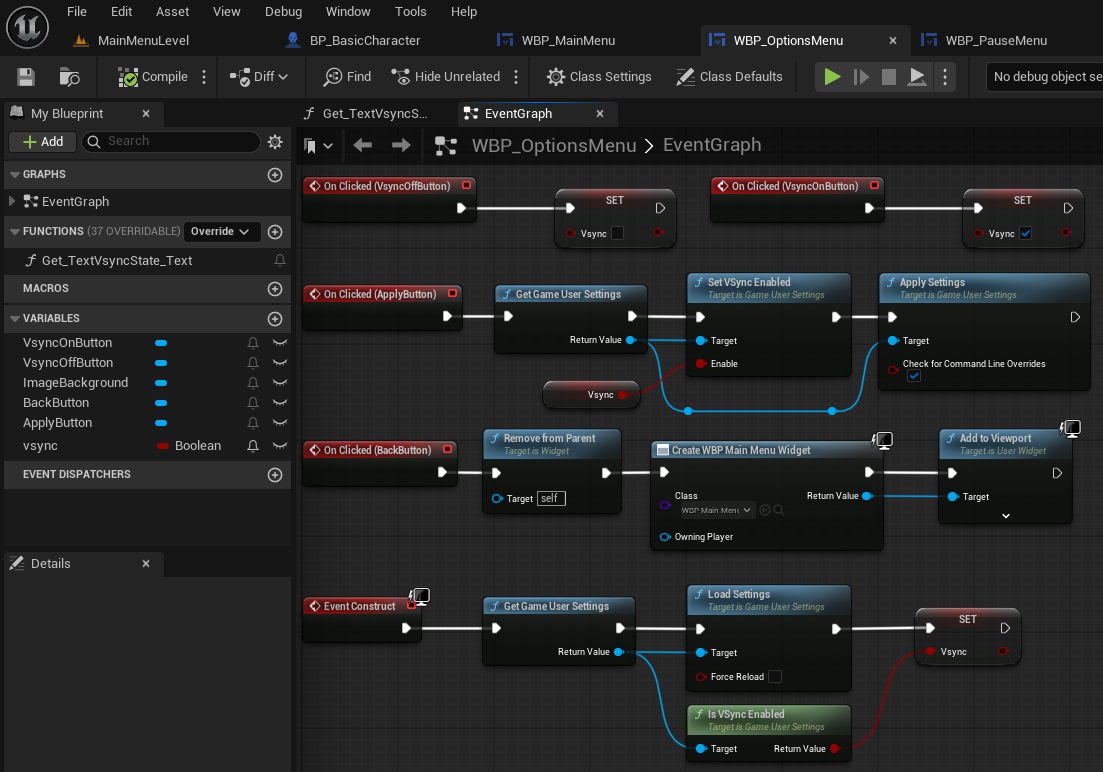
- "VsyncOffButton" seçili iken, "Details" sekmesinde en altta yer alan Events bölümünde "On Clicked" satırının sağındaki + butonuna tıklayarak, WBP_OptionsMenu EventGraph penceresinde sahneye "On Clicked (VsyncOffButton)" kutusu ekleyelim.
- Aynı işlemi "VsyncOnButton" butonu için yapıp "On Clicked (VsyncOnButton)" kutusu ekleyelim.
- "ApplyButton" seçili iken, "Details" sekmesinde en altta yer alan Events bölümünde "On Clicked" satırının sağındaki + butonuna tıklayarak, "WBP_OptionsMenu" EventGraph penceresinde sahneye "On Clicked (ApplyButton)" kutusu ekleyelim.
- "BackButton" seçili iken, "Details" sekmesinde en altta yer alan "Events" bölümünde "On Clicked" satırının sağındaki + butonuna tıklayarak, "WBP_OptionsMenu" EventGraph penceresinde sahneye "On Clicked (BackButton)" kutusu ekleyelim.
- "vsync" adlı yeni bir boolean değişken ekleyelim.
- "vsync" değişkenini sürükleyip "On Clicked (VsyncOffButton)" ve "On Clicked (VsyncOnButton)" kutularının sağına birer kez bırakalım (SET). "VsyncOnButton" SET kutusunun "Vsync" değerini işaretleyelim.
- "On Clicked (VsyncOffButton)" ve "On Clicked (VsyncOnButton)" kutularının çıkışlarını SET kutularına bağlayalım.
- "On Clicked (ApplyButton)" kutusu çıkışından "Get Game User Settings" kutusu oluşturalım.
- "Get Game User Settings" kutusu "Return Value" çıkışından "Set VSync Enabled" kutusu açalım. "Get Game User Settings" kutusunun çıkışı otomatik olarak "Set VSync Enabled" kutusuna bağlanır.
- "vsync" değişkeninden GET kutusu oluşturup, kutunun çıkışını "Set VSync Enabled" kutusunun Enable portuna bağlayalım.
- "Get Game User Settings" kutusu "Return Value" çıkışından "Apply Settings" kutusu açalım.
- "Set VSync Enabled" kutusunun çıkışını "Apply Settings" kutusuna bağlayalım.
- "On Clicked (BackButton)" kutusundan "Remove from Parent" kutusu oluşturalım.
- "Remove from Parent" kutusundan "Create Widget" ile "Construct NONE" kutusu açalım.
- "Construct NONE" kutusunun "Class" değerini "WBP_MainMenu" olarak seçelim. Böylece, "Construct NONE" kutusunun adı "Create WBP Main Menu Widget" olarak değişir.
- "Create WBP Main Menu Widget" kutusunun "Return Value" çıkışından "Add to Viewport" kutusu oluşturalım.
- "Event Construct" kutusunun çıkışından "Get Game User Settings" kutusu oluşturalım.
- "Get Game User Settings" kutusunun "Return Value" çıkışından "Load Settings" kutusu açalım. "Get Game User Settings" kutusunun çıkışı otomatik olarak "Load Settings" kutusuna bağlanır.
- "Get Game User Settings" kutusunun "Return Value" çıkışından "Is VSync Enabled" kutusu açalım.
- "vsync" değişkeninden SET kutusu oluşturup, "Is VSync Enabled" kutusunun "Return Value" çıkışını SET kutusunun "Vsync" portuna bağlayalım.
- "Load Settings" kutusunun çıkışını "vsync" SET kutusunun girişine bağlayalım.
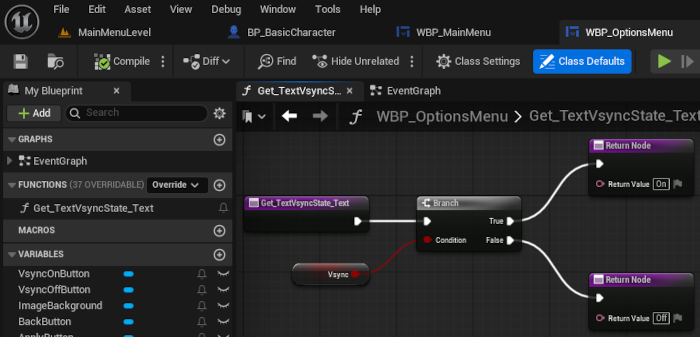
4. İki buton arasında yer alan TextBlock (TextVsyncState) nesnesini seçip, "Details" sekmesinde "Text" satırında Ataş butonuna tıkladıktan sonra, "Create Binding" seçeneğini seçerek, "GetText" ve "Return Node" kutuları içeren bir kutu zinciri oluşturalım.
- "vsync" değişkeninden GET kutusu oluşturalım.
- "Vsync" kutusundan "Branch" kutusu oluşturalım.
- "GetText" kutusunun çıkışını "Branch" kutusunun girişine bağlayalım.
- "Branch" kutusunun "True" port çıkışını "Return Node" kutusuna bağlayalım ve "Return Node" kutusunun "Return Value" değerini On yapalım.
- "Return Node" kutusunu kopyalayıp yapıştırarak yeni bir "Return Node" kutusu oluşturalım. "Branch" kutusunun False port çıkışını "Return Node" kutusuna bağlayalım ve "Return Node" kutusunun "Return Value" değerini Off yapalım.
5. "WBP_MainMenu" penceresinde,
- "Designer" modunda, sol menüde, "OptionsButton" seçili iken, "Details" sekmesinde en altta yer alan "Events" bölümünde "On Clicked" satırının sağındaki + butonuna tıklayarak, "WBP_MainMenu" EventGraph penceresinde sahneye "On Clicked (OptionsButton)" kutusu ekleyelim.
- "On Clicked (OptionsButton)" kutusundan "Remove from Parent" kutusu açalım.
- "Remove from Parent" kutusundan "Create Widget" ile "Construct NONE" kutusu açalım.
- "Construct NONE" kutusunun "Class" değerini "WBP_OptionsMenu" olarak seçelim. Böylece, "Construct NONE" kutusunun adı "Create WBP Options Menu Widget" olarak değişir.
- "Create WBP Main Menu Widget" kutusunun "Return Value" çıkışından "Add to Viewport" kutusu oluşturalım.
6. "WBP_OptionsMenu" EventGraph penceresinde "Event Construct" zincirindeki, "Get Game User Settings" ve "Load Settings" kutularını seçip kopyalayalım.
7. "WBP_MainMenu" EventGraph penceresinde,
- "Event Construct" zincirinin sonundaki "Set Input Mode UI Only" kutusunun sağına yapıştıralım.
- "Set Input Mode UI Only" kutusunun çıkışını "Get Game User Settings" kutusunun girişine bağlayalım.
- "Get Game User Settings" kutusunun "Return Value" çıkışını "Load Settings" kutusunun "Target" portuna bağlayalım.
Yapılan işlemler sonucunda, "WBP_MainMenu" EventGraph penceresi aşağıdaki şekilde oluşacaktır:
Ana menüdeki Resume menü seçeneği için User Widget oluşturmak için aşağıdaki işlemleri sırasıyla gerçekleştirelim:
- UI dizini içinde iken, fareye sağ tıklayıp, açılan menüden "User Interface -> Widget Blueprint" seçeneği ile açılan kutudan "User Widget" seçeneğini seçelim ve "UserWidget" adını "WBP_PauseMenu" olarak değiştirelim.
- "WBP_PauseMenu" üzerine çift tıklayarak açalım.
- Sol üst satıra "CanvasPanel" yazdığımızda çıkan değeri sürükleyip sahneye bırakalım.
- Bir adet "Vertical Box" nesnesi sürükleyip "Canvas Panel" içine bırakalım. "Anchors" değerini merkez olarak ayarlayalım.
- "Hierarchy" sekmesindeki "Vertical Box" içine bir adet Button (ResumeButton, Padding bottom -> 30) ve buton içine bir adet Text Block (Text ->Resume, Font size -> 40)yerleştirelim.
- ResumeButton'a sağ tıklayıp "Duplicate" işlemi yapalım ve yeni butonun adını "ReturnButton" ve içindeki Text değerini "Main menu" yapalım.
- ResumeButton'a sağ tıklayıp "Duplicate" işlemi yapalım ve yeni butonun adını "QuitButton" ve içindeki Text değerini "Quit" yapalım.
- "BP_BasicCharacter" EventGraph penceresinde,
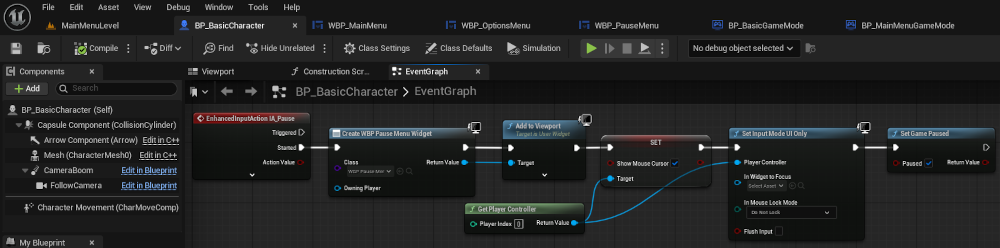
- "EnhancedInputAction IA_Pause" kutusunun "Started" portundan "Create Widget" ile "Construct NONE" kutusu açalım.
- "Construct NONE" kutusunun "Class" değerini "WBP_PauseMenu" olarak seçelim. Böylece, "Construct NONE" kutusunun adı "Create WBP Pause Menu Widget" olarak değişir.
- "Create WBP Pause Menu Widget" kutusunun "Return Value" çıkışından "Add to Viewport" kutusu oluşturalım.
- "Add To Viewport" kutusunun çıkışından "Set Game Paused" kutusu açıp, kutudaki "Pause" değerini işaretleyelim.
- "Get Player Controller" kutusu oluşturalım.
- "Get Player Controller" kutusunun "Return Value" çıkışından "Set Show Mouse Cursor" kutusu oluşturalım ve kutudaki "Show Mouse Cursor" değerini işaretleyelim.
- "Get Player Controller" kutusunun "Return Value" çıkışından "Set Input Mode UI Only" kutusu oluşturalım.
- "Add To Viewport" kutusunun çıkışını "SET (Show Mouse Cursor)" kutusuna, "SET (Show Mouse Cursor)" kutusunun çıkışını "Set Input Mode UI Only" kutusuna ve "Set Input Mode UI Only" kutusunun çıkışını "Set Game Paused" kutusuna bağlayalım.
- "WBP_PauseMenu" penceresinde, "Designer" modunda sol menüde,
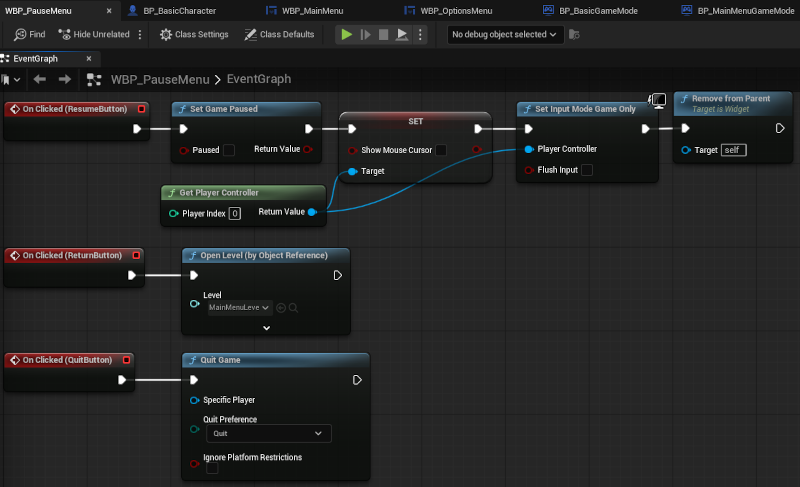
- "ResumeButton" seçili iken, "Details" sekmesinde en altta yer alan "Events" bölümünde "On Clicked" satırının sağındaki + butonuna tıklayarak, "WBP_PauseMenu" EventGraph penceresinde sahneye "On Clicked (ResumeButton)" kutusu ekleyelim.
- "On Clicked (ResumeButton)" kutusundan "Set Game Paused" kutusu oluşturalım ve kutudaki "Paused" değerini işaretsiz bırakalım.
- "Get Player Controller" kutusu oluşturalım.
- "Get Player Controller" kutusunun "Return Value" çıkışından "Set Show Mouse Cursor" kutusu oluşturalım ve kutudaki "Show Mouse Cursor" değerini işaretsiz bırakalım.
- "Set Game Paused" kutusunun çıkışını "SET (Show Mouse Cursor)" kutusuna bağlayalım.
- "Get Player Controller" kutusunun "Return Value" çıkışından "Set Input Mode Game Only" kutusu oluşturalım.
- "SET (Show Mouse Cursor)" kutusunun çıkışını "Set Input Mode Game Only" kutusuna bağlayalım.
- "Set Input Mode Game Only" kutusununun çıkışından "Remove from Parent" kutusu oluşturalım.
- "ReturnButton" seçili iken, "Details" sekmesinde en altta yer alan "Events" bölümünde "On Clicked" satırının sağındaki + butonuna tıklayarak, "WBP_PauseMenu" EventGraph penceresinde sahneye "On Clicked (ReturnButton)" kutusu ekleyelim.
- "On Clicked (ReturnButton)" kutusundan "Open Level (by Object Reference)" kutusu oluşturalım ve kutudaki Level değerini "MainMenuLevel" olarak seçelim.
- "QuitButton" seçili iken, "Details" sekmesinde en altta yer alan "Events" bölümünde "On Clicked" satırının sağındaki + butonuna tıklayarak, "WBP_PauseMenu" EventGraph penceresinde sahneye "On Clicked (QuitButton)" kutusu ekleyelim.
- "On Clicked (QuitButton)" kutusundan "Quit Game" kutusu oluşturalım.
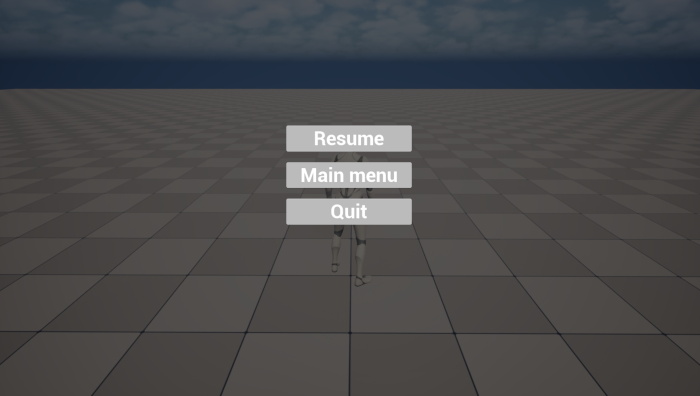
- "WBP_MainMenu" penceresinde arka plan resmini kopyalayıp, "WBP_PauseMenu" penceresinde "CanvasPanel" içine kopyalayalım. Color and Opacity -> Black ve 0,55
Edit - Project Settings... menüsünden açılan Project Settings penceresinde, Map & Modes sekmesinde, aşağıdaki düzenlemeleri yapalım:
- Editor Startup Map -> BasicLevel
- Game Default Map -> MainMenuLevel
Bu ayarlar ile, proje Editor'da açıldığında "BasicLevel" ve oyun çalıştırıldığında "MainMenuLevel" açılır.
Projeyi çalıştırdığımızda,